
はじめに
PICマイコンの開発では、Microchip公式の開発環境「MPLAB X IDE」を使用します。この記事では、「MPLAB X IDE」と「MPLAB XC8 Compiler」のインストール手順を初心者向けに解説します。
Windowsの画面を使って説明していますが、Macでもほぼ同じ手順でインストールできます。
必要なソフト
開発に必要なソフトは次の2つで、「MPLAB X IDE」のインストール後に「MPLAB XC8 Compiler」のインストール画面が表示されます。
- MPLAB X IDE
PICマイコン用の統合開発環境 - MPLAB XC8 Compiler
8ビットPICマイコン用のCコンパイラ
インストール手順
1. インストーラのダウンロード
まずは、MPLAB® X IDE | Microchip Technology にアクセスして、インストーラをダウンロードします。
ページ中央に次のような項目があるので、使用しているOSに合わせたインストーラを選んでください。Windowsであれば一番上のダウンロードボタンを押して、インストーラをダウンロードします。

2. MPLAB X IDE のインストール
ダウンロードしたインストーラを起動すると、次のようなセットアップウィザードが起動します。
「Next >」を押して次に進みます。

ライセンスの同意画面です。
「I accept the agreement(同意する)」を選んで「Next >」を押します。

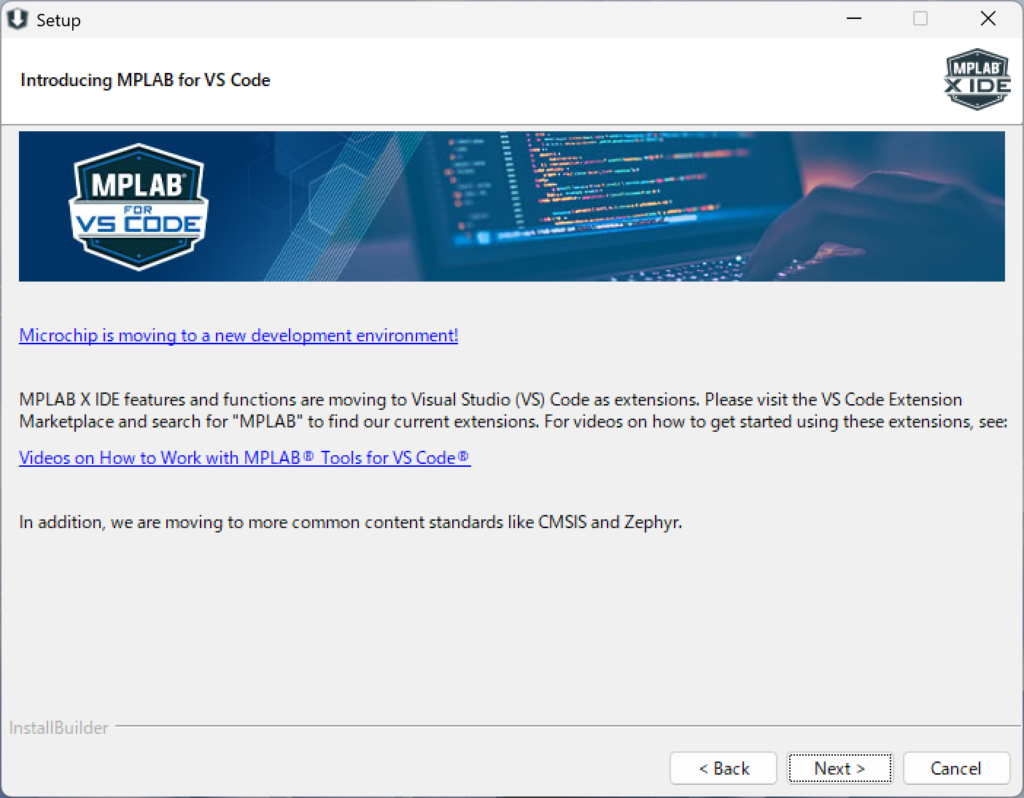
MPLAB for VS Code の紹介です。今回は使用しないため、そのまま「Next >」を押して次へ進みます。
インストールオプションの選択です。通常「Installation Directory」と「Proxy Settings」は変更せずに「Next >」を押して大丈夫です。
下の2つのチェックボックスでは、情報収集とメール通知を許可するか選択できます。チェック項目の内容は次の通りです。
□ MPLAB製品の使用状況に関する匿名情報の収集を許可します。
この情報はユーザーの要望を理解し、今後の改善の優先順位を決めるために使用されます。

□ MPLAB X を通じて 製品変更通知を受け取ることを有効にします。
これにより MPLAB X は、使用しているツールや製品の情報を MyMicrochip プロファイルに共有します。また、使用している製品に関する変更情報のメールを受け取ることに同意します。
設定は MyMicrochip アカウントでいつでも変更できます。

インストールするアプリケーションを選択します。今回は開発用途で使用するだけなので、MPLAB IPEはインストールせず、MPLAB X IDEのみをインストールします。
デバイスの選択では、PIC16F1827のような8ビットファミリのPICマイコンであれば、「8-bit MCUs」を選択します。

これでインストールする準備が完了しました。「Next >」を押してインストールを開始します。
途中でセキュリティ警告が表示された場合は、「インストール」を押して許可してください。

この画面では、コンパイラの選択を行います。8ビットPICマイコンであれば、「Install latest MPLAB XC8 compiler」を選択します。
下の「Launch MPLAB X IDE」にチェックを入れると、インストール後にMPLAB X IDEが起動します。

3. MPLAB XC8 C Compiler のインストール
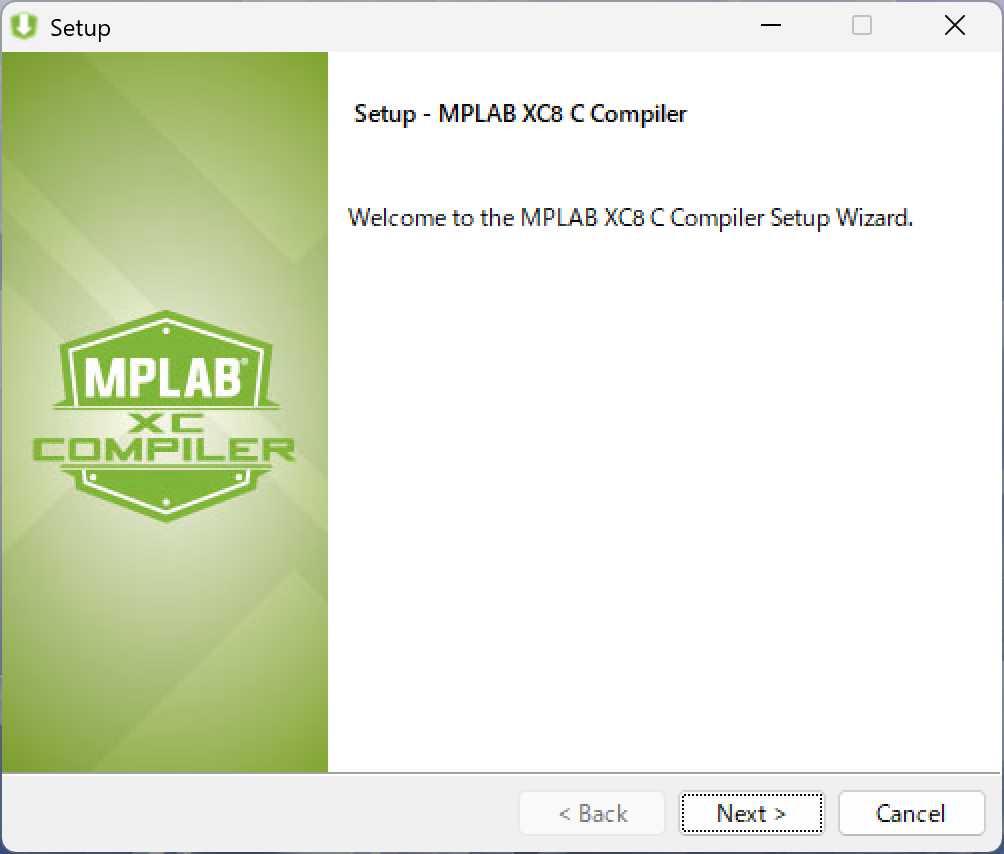
続いて、MPLAB XC8 C Compiler をインストールします。「Next >」を押して次に進みます。
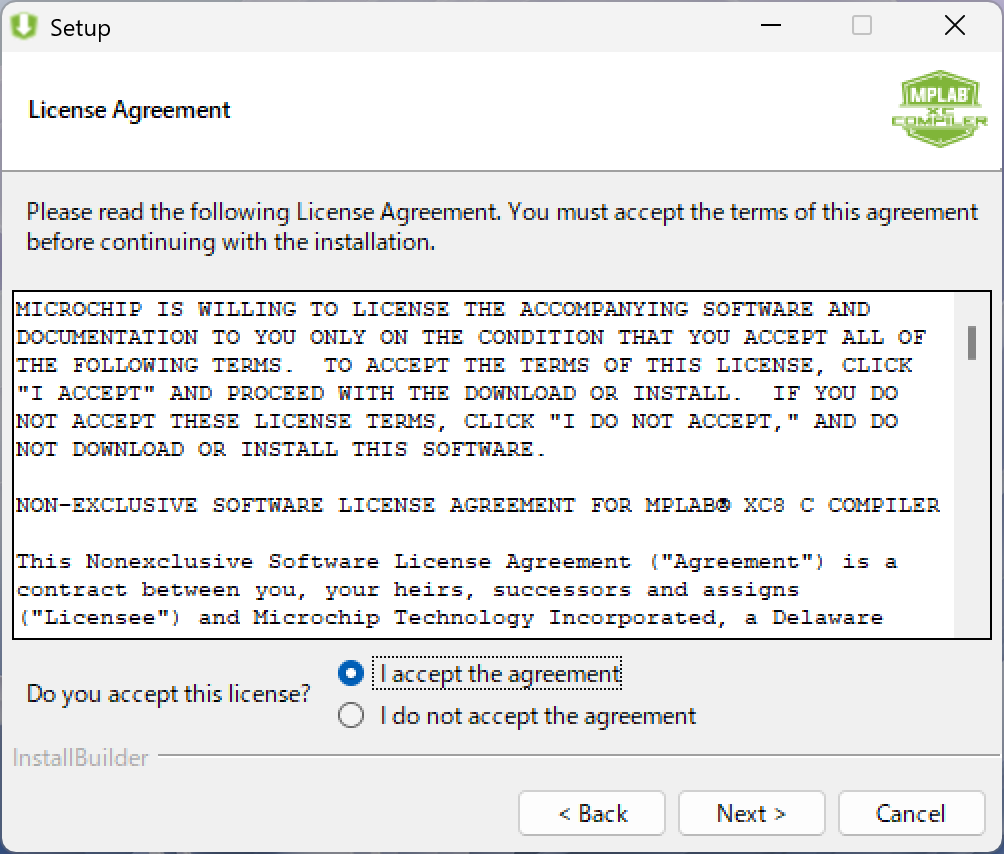
ライセンスの同意画面です。
「I accept the agreement(同意する)」を選んで「Next >」を押します。
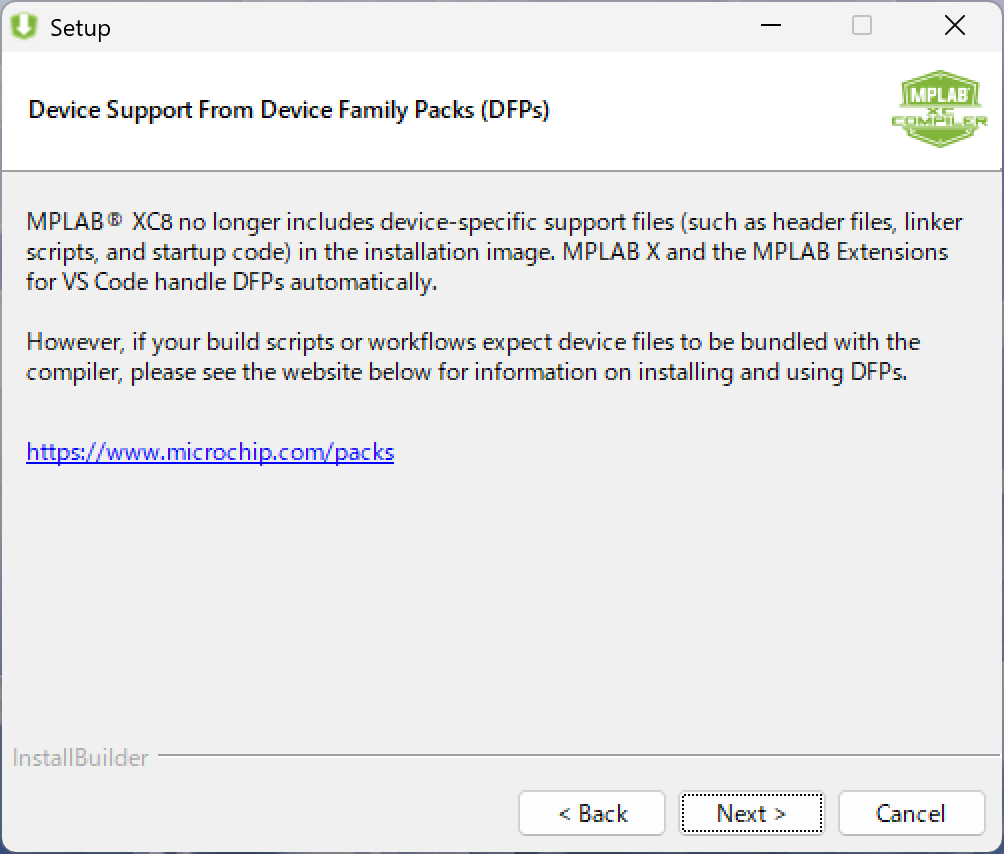
Device Family Packs (DFPs) についての説明です。特に設定は必要ないので、「Next >」を押します。
Device Family Packs (DFPs) は、PICマイコンのデバイス情報パッケージで、従来XC8に含まれていたものが、自動的にMPLAB Xでインストールされるようになったという説明です。
ライセンスタイプの選択です。無料版で問題ないので「Free」を選択して、次へ進みます。

インストールするディレクトリの選択です。変更せずに次へ進みます。

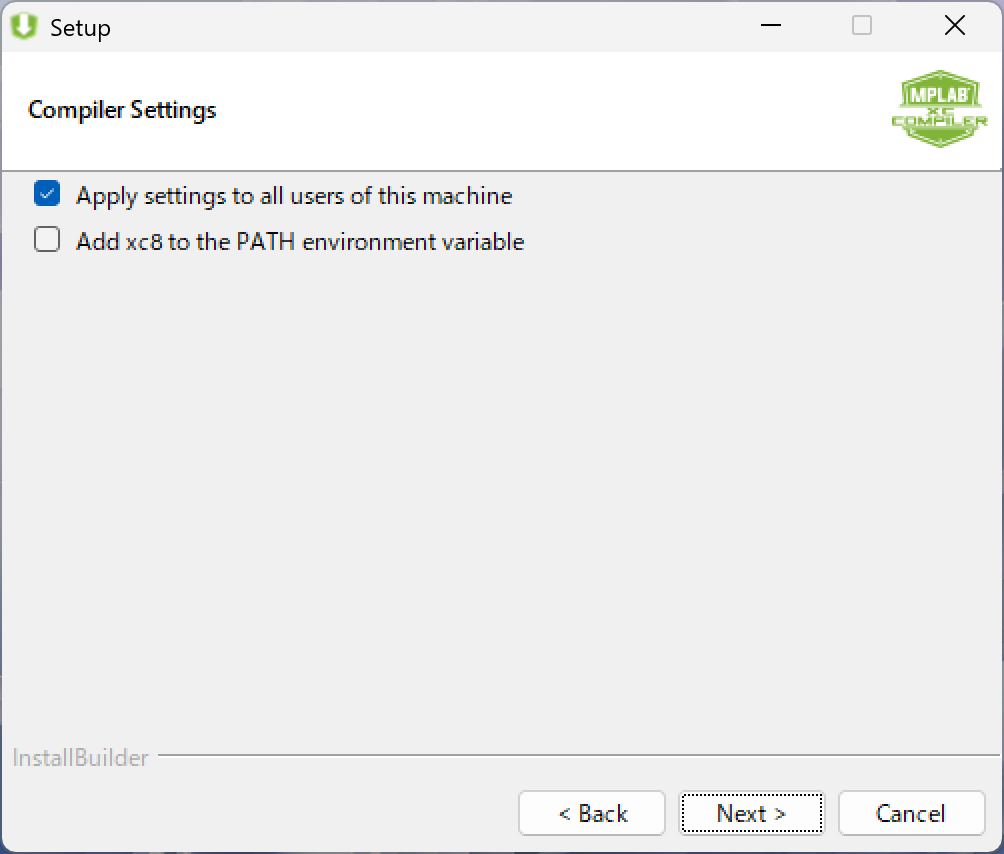
コンパイラの設定です。「Apply settings to all users of this machine」をオンにすると、全てのWindowsユーザーがXC8を使えるようになります。
「Add xc8 to the PATH environment variable」は、コマンドプロンプトからXC8を使えるようにする設定です。
コマンドプロンプトから使用する予定がない場合は、「Apply settings to all users of this machine」だけチェックして次へ進みます。
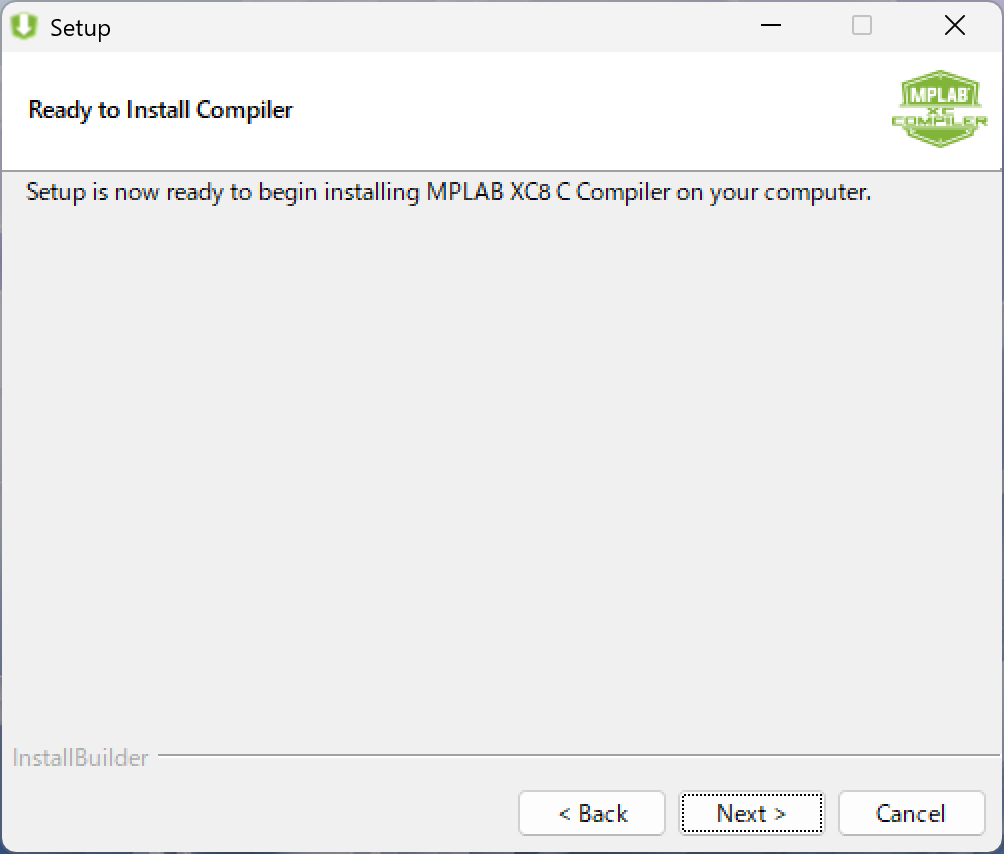
これでインストールする準備が完了しました。「Next >」を押してインストールを開始します。
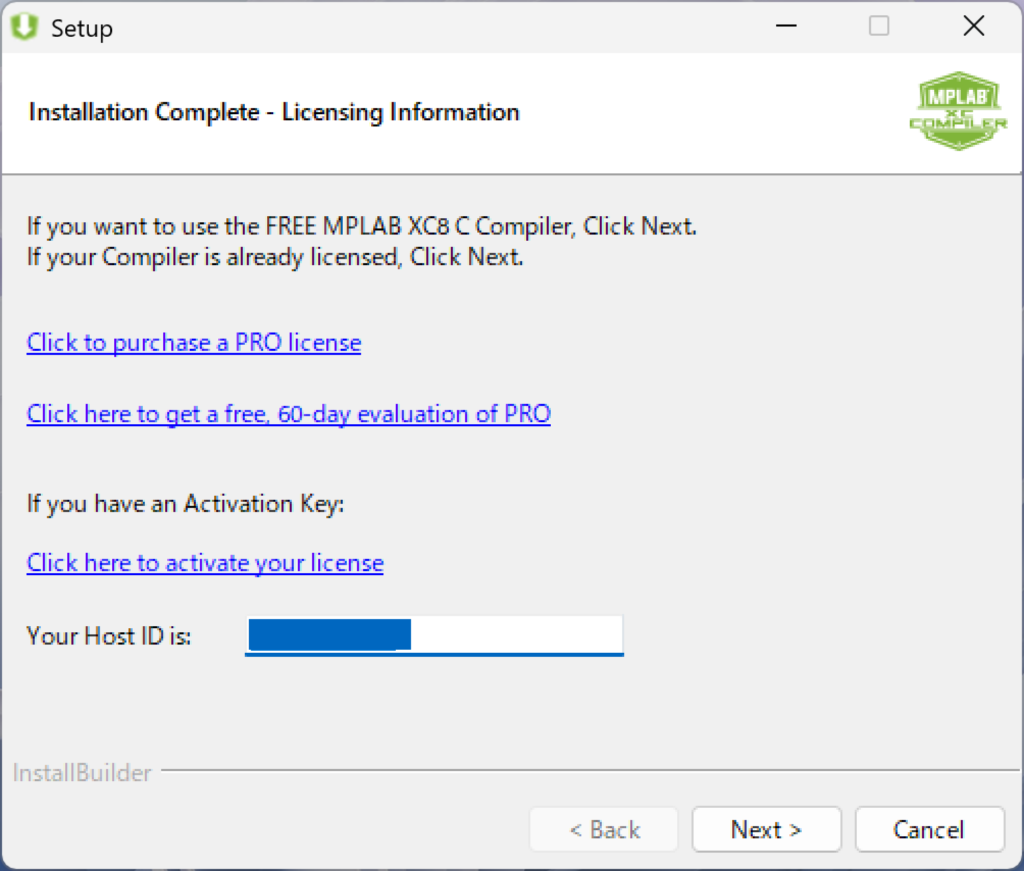
有料ライセンスの紹介です。無料版の場合は「Next >」を押して次に進みます。
「Finish」を押してセットアップウィザードを終了します。

4. インストール完了
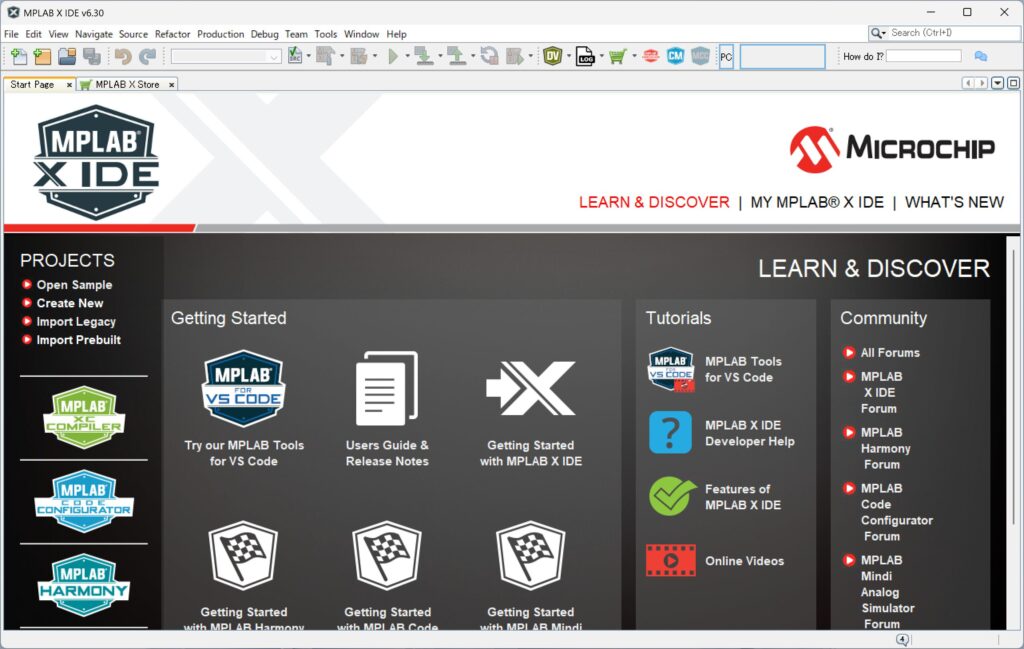
これで「MPLAB X IDE」と「MPLAB XC8 Compiler」のインストールが完了しました。ソフトを起動すると、次のような画面になります。
おわりに
この記事では、「MPLAB X IDE」と「MPLAB XC8 Compiler」のインストール手順について紹介しました。
PICマイコンをこれから使い始める方の参考になれば幸いです。最後まで読んでいただき、ありがとうございました。
コメント